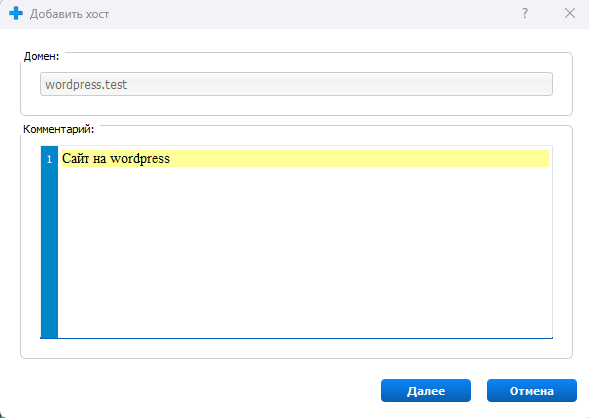
Создаём новый проект, указываем любой произвольный домен например (wordpress.test), в поле комментарий можно указать (сайт на wordpress),переходим к следующему шагу нажав кнопку далее .
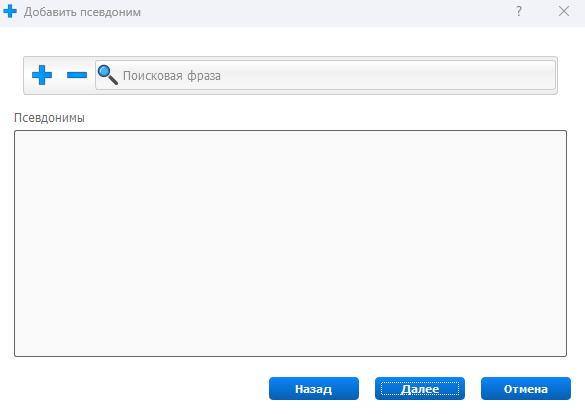
Шаг псевдонимы можно пропустить нажав кнопку далее.
На следующем шаге нам представлен выбор CMS. Если ни одна CMS не установлена в системе WDSP, то список доступных CMS будет пуст.
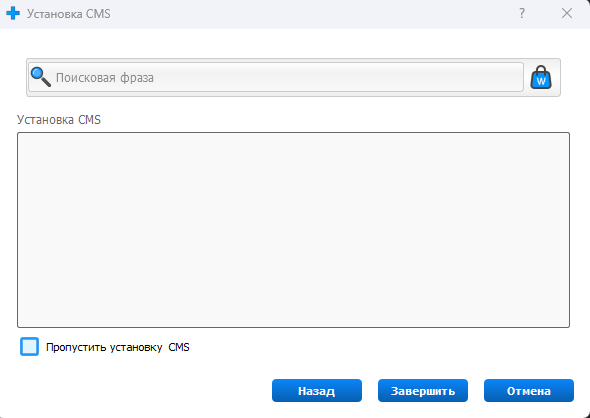
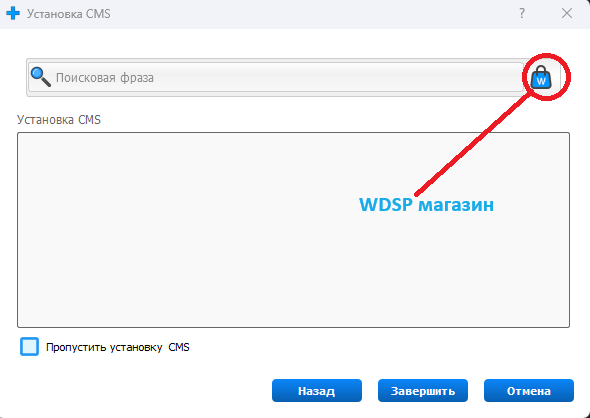
Чтобы установить CMS WordPress нужно перейти в wdsp магазин.
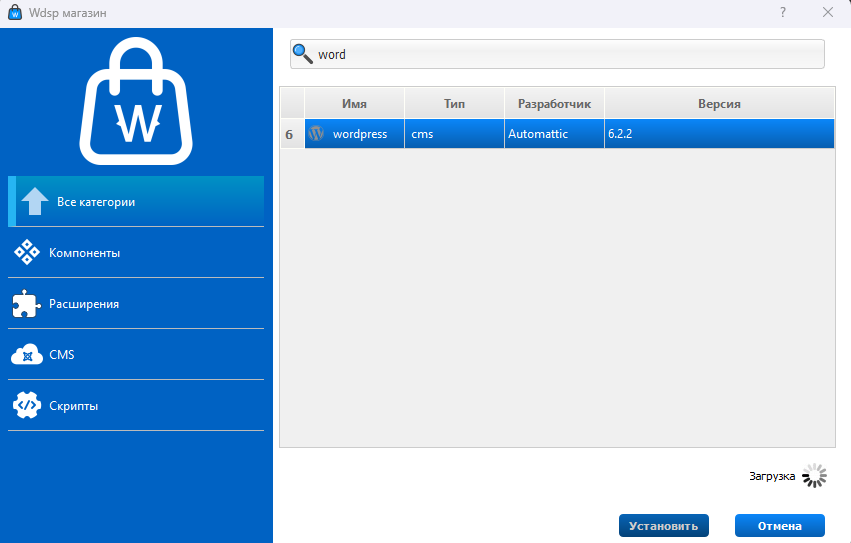
В поиске наберите wordpress и нажмите кнопку установить, дождитесь завершения установки, закройте магазин.
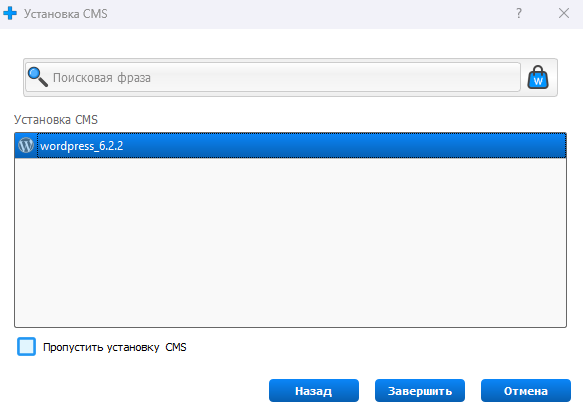
Теперь у нас в списке CMS появился wordpress. выбираем данную CMS и жмём кнопку завершить.
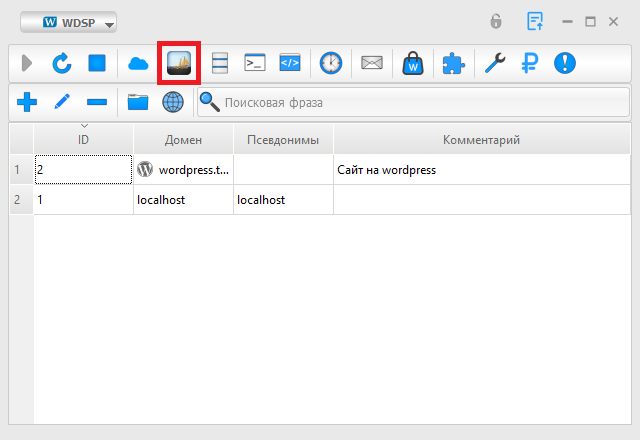
Переходим в главное окно программы и жмём на кнопку phpmyadmin.
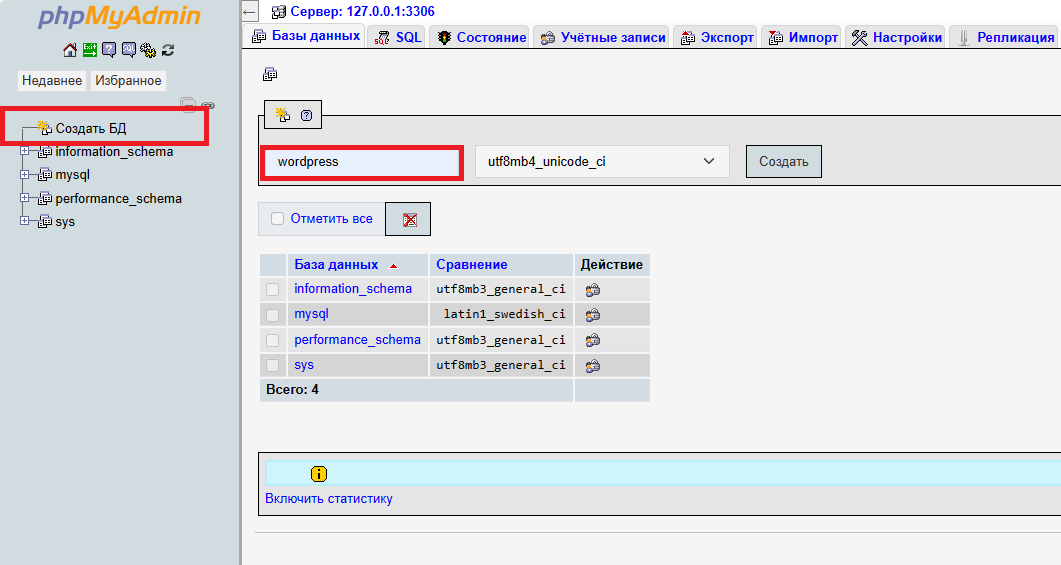
Переходим в phpmyadmin, создаём новую базу например wordpress.
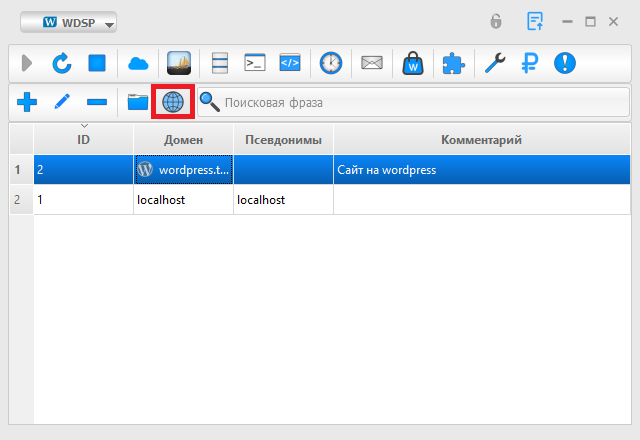
Возвращаемся в главное окно программы , в таблице проектов выбираем наш проект, кликаем по кнопке открыть в браузере.
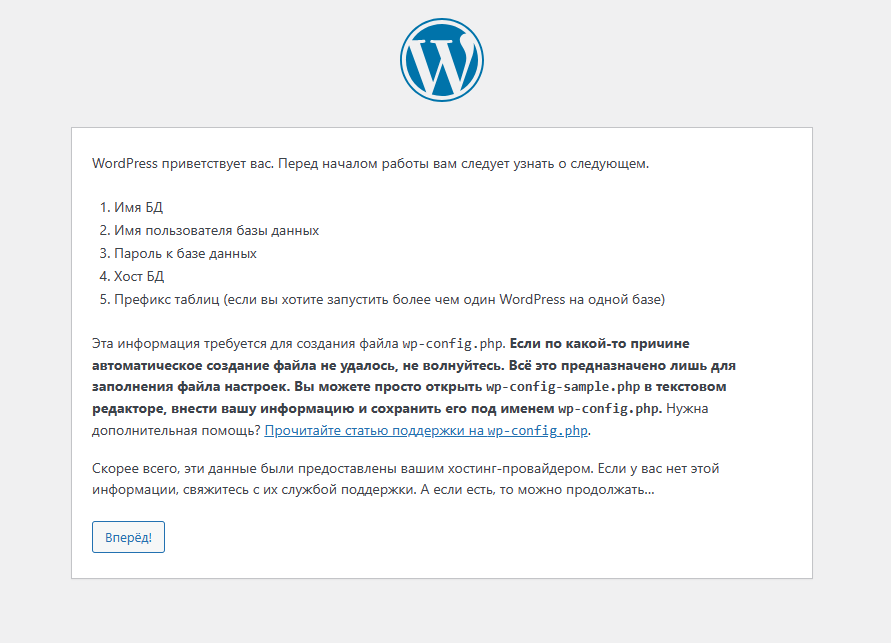
Перед нами откроется мастер установки wordpress, жмём кнопку вперёд.
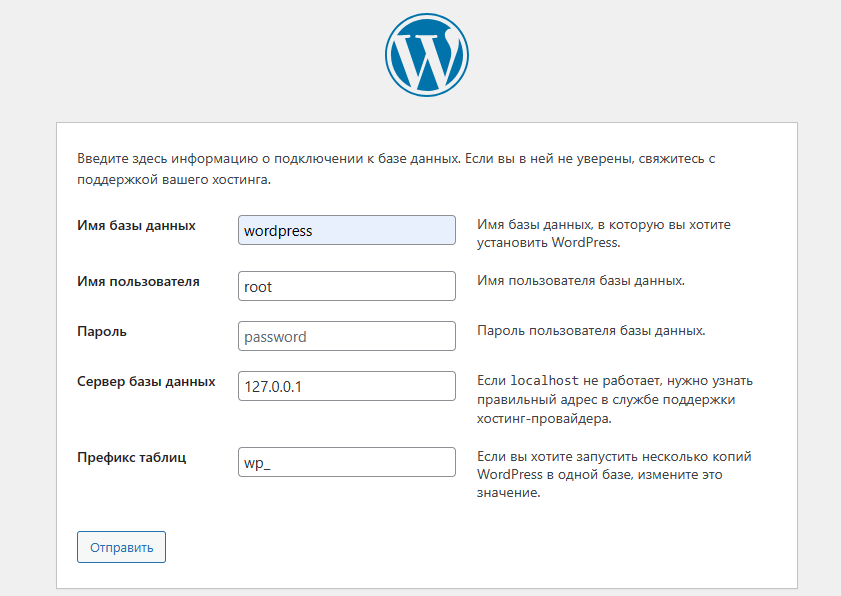
На следующем шаге заполните поле “Имя базы данных”. Введите “wordpress” в качестве имени базы данных. Убедитесь, что остальные поля на странице оставлены со значениями по умолчанию. После заполнения необходимой информации нажмите кнопку “Отправить” для продолжения установки WordPress.
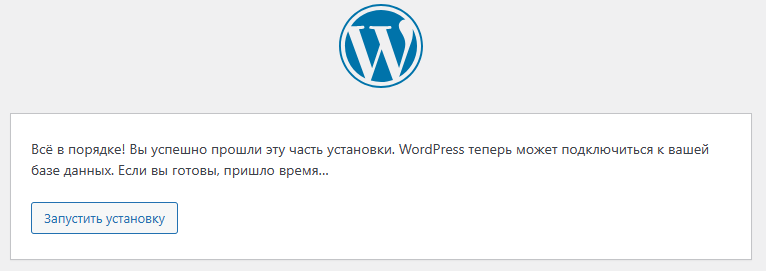
Запускаем установку.
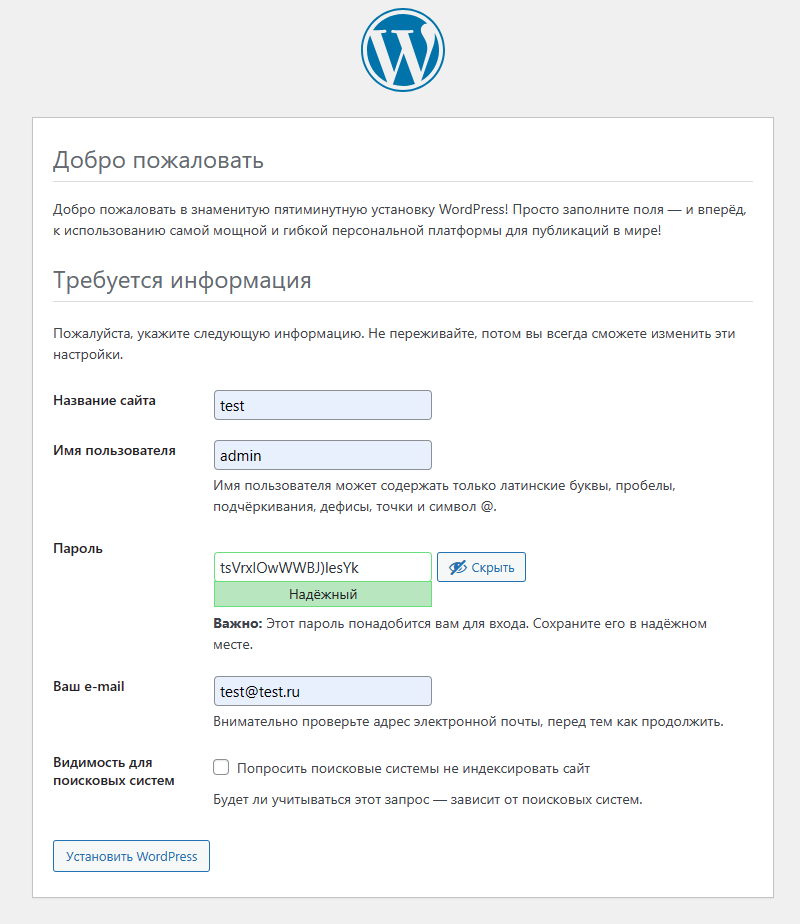
Теперь давайте заполним основные параметры нашего сайта и нажмем кнопку “Установить WordPress”.
Установка wordpress успешно завершена!